

Ajan siparişleri ve sorgular
AI alışveriş ajanlarından gelen siparişleri takip edin ve alışveriş ajanlarının mağazanız hakkında sorduğu soruların yanıtlarını denetleyin.
Ekran nasıl çalışır?
Siparişler ve sorgular ekranı iki sekmeden oluşur. Siparişler sekmesinde AI alışveriş ajanlarından gelen siparişler listelenir. Ajan sorguları sekmesinde ise alışveriş ajanlarının mağazanız hakkında sorduğu sorular ve verilen yanıtlar bulunur. Sekmenin adının yanındaki sayılar her listede kaç kayıt olduğunu gösterir.
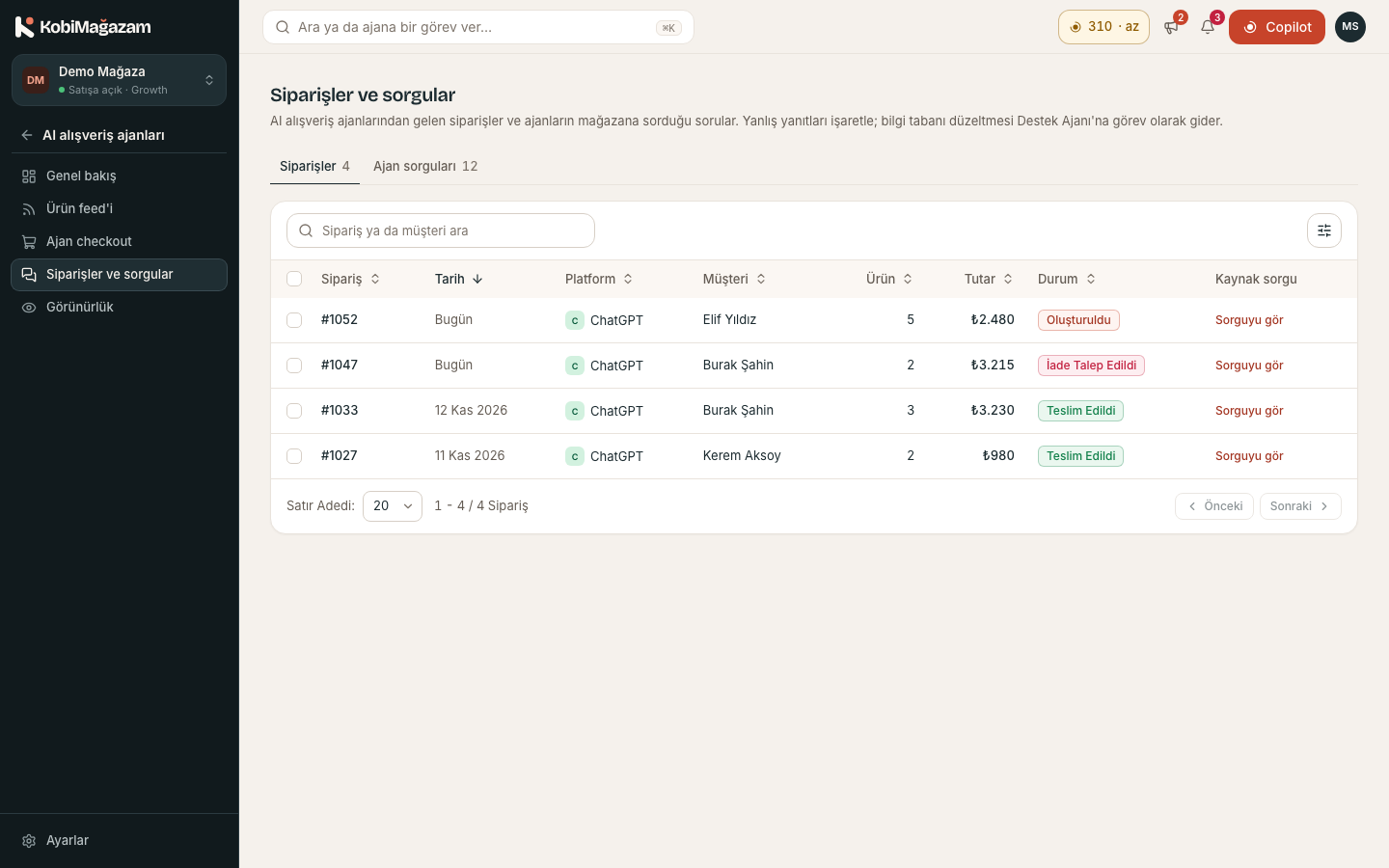
Siparişler sekmesi
Siparişler listesinde sipariş numarası, tarih, platform, müşteri, ürün sayısı, tutar, durum ve kaynak sorgu sütunları yer alır. Arama alanına sipariş numarası ya da müşteri adı yazarak siparişi bulabilirsiniz.
Siparişin durumu normal sipariş akışındaki gibidir. Oluşturuldu, İade Talep Edildi ve Teslim Edildi gibi etiketler görünür. Kargo, fatura ve iade süreçleri de her zamanki gibi yürür. Ajan kanalından gelen siparişleri Siparişler bölümünde “AI alışveriş ajanı” kanalıyla da görürsünüz.
Kaynak sorgu sütununda Sorguyu gör bağlantısı bulunur. Bu bağlantıya tıkladığınızda siparişe yol açan soruyu ve verilen yanıtı görürsünüz. Bu, bir müşterinin neyi sorarak siparişe ulaştığını anlamanın en hızlı yoludur.
Ajan sorguları sekmesi
Sorgular listesinde her soru için alışveriş ajanının adı, sonuç, güven düzeyi ve zaman görünür. Sonuç alanı şu değerlerden birini alır: Siparişe döndü, Sepete eklendi, Ürün gösterildi ya da İşlem yok.
Yanıt kalitesi üç düzeyde gösterilir.
- Yanıtlandı: Mağaza bilgisi soruyu tam karşıladı.
- Kısmen yanıtlandı: Yanıt eksik ya da çelişkili bilgiye dayandı.
- Yanıtsız: Mağazanızdan yeterli bilgi bulunamadı.
Ajan bir yanıttan emin değilse satırda Şüpheli etiketi görünür. Listeyi Şüpheli, İşaretlenen ya da Siparişe dönen filtreleriyle süzebilirsiniz. Platform ve sonuç filtreleri de vardır.
Her sorgunun ayrıntısında yanıtın dayandığı kaynaklar, yani Dayanak bölümü yer alır. Yanıtın hangi bilgiye dayandığını buradan kontrol edebilirsiniz.
Yanlış yanıtı işaretleme
Bir yanıt yanlış ya da eksikse onu işaretleyebilirsiniz.
- Sorgunun satırındaki Yanlış cevap düğmesine basın.
- Sorun nedir sorusunu cevaplayın: Bilgi yanlış, Eksik bilgi, Ürün önerisi yanlış ya da Marka sesine uygun değil.
- Doğru yanıt alanında ajanın hazırladığı öneriyi kontrol edin ve gerekirse düzenleyin.
- Güncellenecek kaynağı seçin ya da yeni bir bilgi tabanı kaydı oluşturun.
- Görev oluştur düğmesine basın.
İşaretlediğiniz yanıt, Destek Ajanı'na bir bilgi tabanı görevi olarak gider. Görevin onayı Ajanlar bölümündeki Onaylar ekranında bekler. Onaylandığında düzeltme, bundan sonra aynı soruya verilen yanıtlara yansır.
Yanıtı iyileştirme
Genel bakış ekranındaki sık sorulan sorular listesinde Yanıtı iyileştir düğmesi bulunur. Düğmeye bastığınızda Copilot, soruya daha iyi yanıt verilmesi için gerekli düzeltmeyi hazırlamasını ister. Hazırlanan düzeltme de onay kuyruğuna gider.
Bu sayfa işinize yaradı mı? Bulamadığınız bir konu varsa panelden destek ekibine yazabilirsiniz.