

Yeni ürün ekleme
Ürün türünü seçin, ürünü elle oluşturun, kaydetme ve durum seçeneklerini öğrenin ya da fotoğraftan ürün oluşturun.
Yeni ürün eklemek için Ürünler ekranında Ürün ekle düğmesini seçin. Açılan pencerede ürün türünü seçmeniz istenir.
Ürün türünü seçmek
Basit ürün tek parça olarak satılan ürünler içindir. Varyantlı ürün beden ya da renk gibi seçenekleri olan ürünler içindir. Paket ürün birden fazla üründen oluşan bir paket için kullanılır. Ajanla oluştur bölümünde ürünü bir cümleyle tarif edebilir, bir bağlantı yapıştırabilir ya da fotoğraf ekleyebilirsiniz. Katalog Ajanı bu bilgilerden taslak bir ürün hazırlar.
Ürünü elle eklemek
- Ürünler ekranında Ürün ekle düğmesini ve ardından Basit ürün seçeneğini seçin.
- Temel bilgi bölümünde Ürün adı alanını doldurun. Ürün türü alanında fiziksel ya da dijital ürünü seçin.
- Satış fiyatı alanına müşterinin ödeyeceği liste fiyatını yazın. İndirim varsa İndirimli fiyat alanını doldurun.
- Envanter bölümünde SKU alanını doldurun. Stok adedini ve lokasyonunu da bu bölümden girebilirsiniz.
- Ürünün görsellerini Medya bölümüne ekleyin. Kategori, marka ve açıklamayı Ürün detayı bölümünde girin.
- Ekranın üst kısmındaki Kaydet düğmesini seçin.
Sayfanın üstündeki sekmeler arasında geçiş yaparak her bölüme ulaşabilirsiniz.
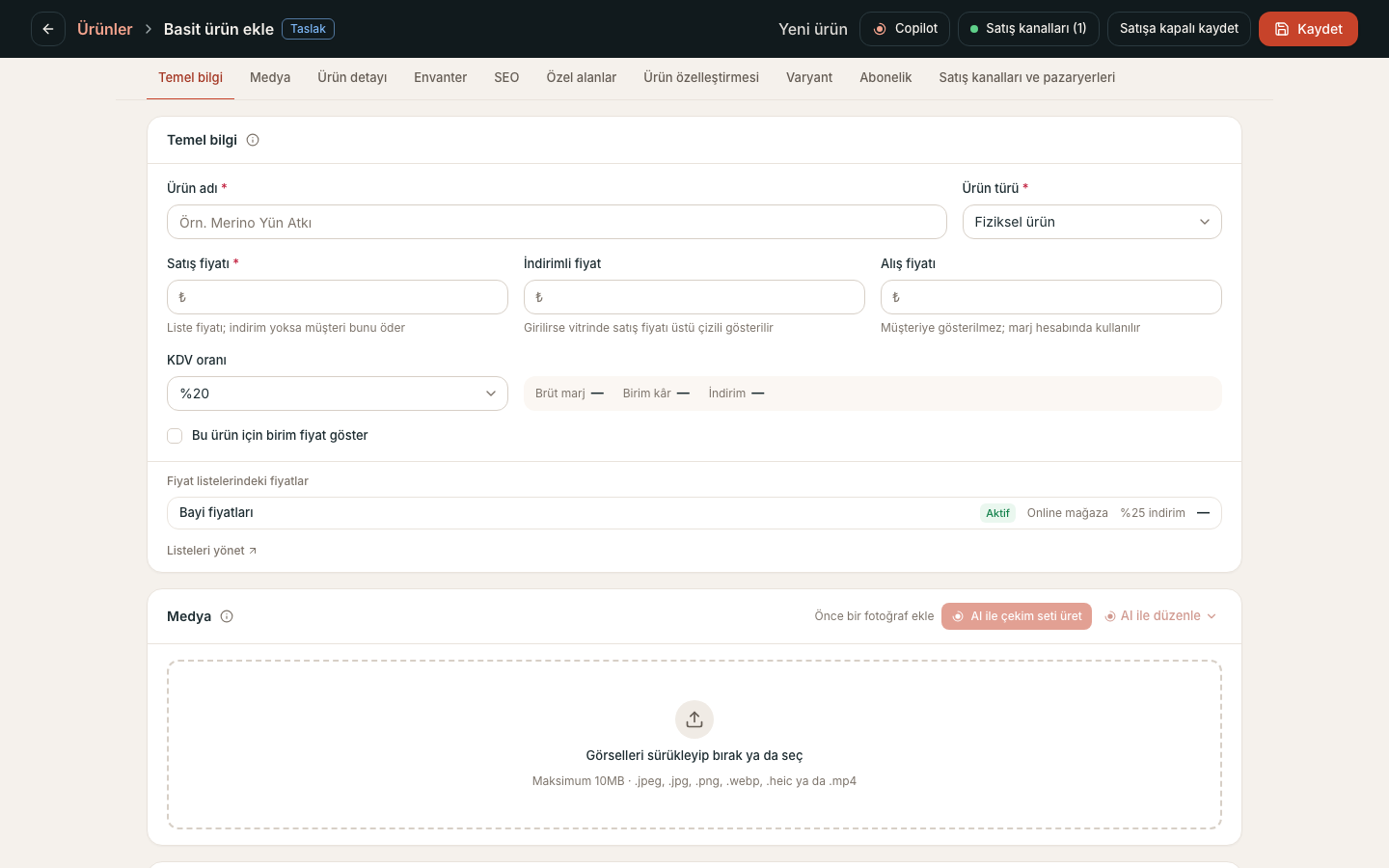
Kaydetmek ve durumu belirlemek
Kaydet düğmesi ürünü satışa açar. Ürünü henüz yayınlamak istemiyorsanız Satışa kapalı kaydet düğmesini seçin. Bu durumda ürün taslak olarak kaydedilir ve müşteriler tarafından görülmez.
Ürünler listesinde her ürün üç durumdan birinde olur. Aktif ürün satıştadır. Taslak ürün satışa kapalıdır. Arşivde ürün satıştan kaldırılmıştır.
Kayıtlı bir ürünün başlığındaki Satışa aç ya da Satışa kapat düğmesiyle durumunu değiştirebilirsiniz. Değişiklik, ürünü kaydettiğinizde kalıcı olur.
Kaydetmeden önce Ürün adı, Satış fiyatı ve SKU alanlarının dolu olduğundan emin olun. Eksik alan varsa panel kaydetmeyi durdurur ve alanı işaretler.
Mevcut bir ürünü düzenlemek
Ürünler listesinden bir ürünün adına tıkladığınızda aynı sekmeler açılır. Sayfanın başlığında Önizle, Kopyala, Satışa aç ya da Satışa kapat, Arşivle ve Sil düğmeleri bulunur. Kopyala düğmesi ürünün taslak bir kopyasını oluşturur. Önizle ürünün mağazada nasıl görüneceğini gösterir.
Arşivlemek ve silmek
Satılmış bir ürünü silemezsiniz. Ürünü satıştan kaldırmak için Arşivle düğmesini kullanın. Arşivlenen ürün satıştan kalkar ve müşterilere gösterilmez.
Yalnızca hiç satılmamış ürünler silinebilir. Silme işlemi geri alınamaz ve ürünün varyantları, stok kayıtları ve görselleri de silinir. Ürünün siparişi varsa, bir pazaryerinde listeleniyorsa ya da başka bir kayıtla bağlantılıysa panel silme işlemine izin vermez. Bu durumda ürünü arşivleyin. Ürünü silme yetkisi yalnızca mağaza sahibi ve yöneticilerdedir.
Fotoğraftan ürün oluşturmak
Elinizde ürün fotoğrafı varsa, ürünü fotoğraftan başlatabilirsiniz. Yeni ürün ekranındaki Fotoğraftan AI ile oluştur bağlantısını ya da Ajanla oluştur bölümündeki Fotoğraf ekle seçeneğini kullanın.
- Fotoğraflar adımında en çok 6 fotoğraf yükleyin. Fotoğraflar JPG, PNG, WebP ya da GIF olabilir ve her biri en fazla 5 MB olmalıdır. Fotoğrafta görünmeyen malzeme ya da marka gibi bilgiyi Not alanına yazabilirsiniz.
- AI ile doldur düğmesini seçin. Bu işlem yaklaşık 1 kredi harcar. Panel ürün adı, kısa açıklama, açıklama, marka, etiket ve kategori önerisini doldurur.
- Önerileri gözden geçirin. Satış fiyatını Fiyat hesaplayıcı ile hesaplayabilirsiniz. Alış fiyatını, hedef kârı ve KDV'yi girdiğinizde önerilen satış fiyatı görünür.
- Kategori yolunu üstten alta › işaretiyle ayırarak yazın ya da mevcut kategorilerden seçin.
- Kaydet ve devam et düğmesini seçin. Ürün kaydedildikten sonra kapak, yakın çekim ve detay görsellerini AI ile üretebilirsiniz.
Bu sayfa işinize yaradı mı? Bulamadığınız bir konu varsa panelden destek ekibine yazabilirsiniz.