

Taslak siparişler
Telefon ya da mağaza içi siparişleri taslak olarak hazırlayın, ödeme bağlantısı gönderin ve siparişe dönüştürün.
Taslak sipariş, telefonla, mesajla ya da mağaza içinde alınan siparişleri panelde hazırlamanızı sağlar. Taslaklar stok düşmez. Siparişe dönüştürdüğünüzde stok ayrılır ve fatura kesilir.
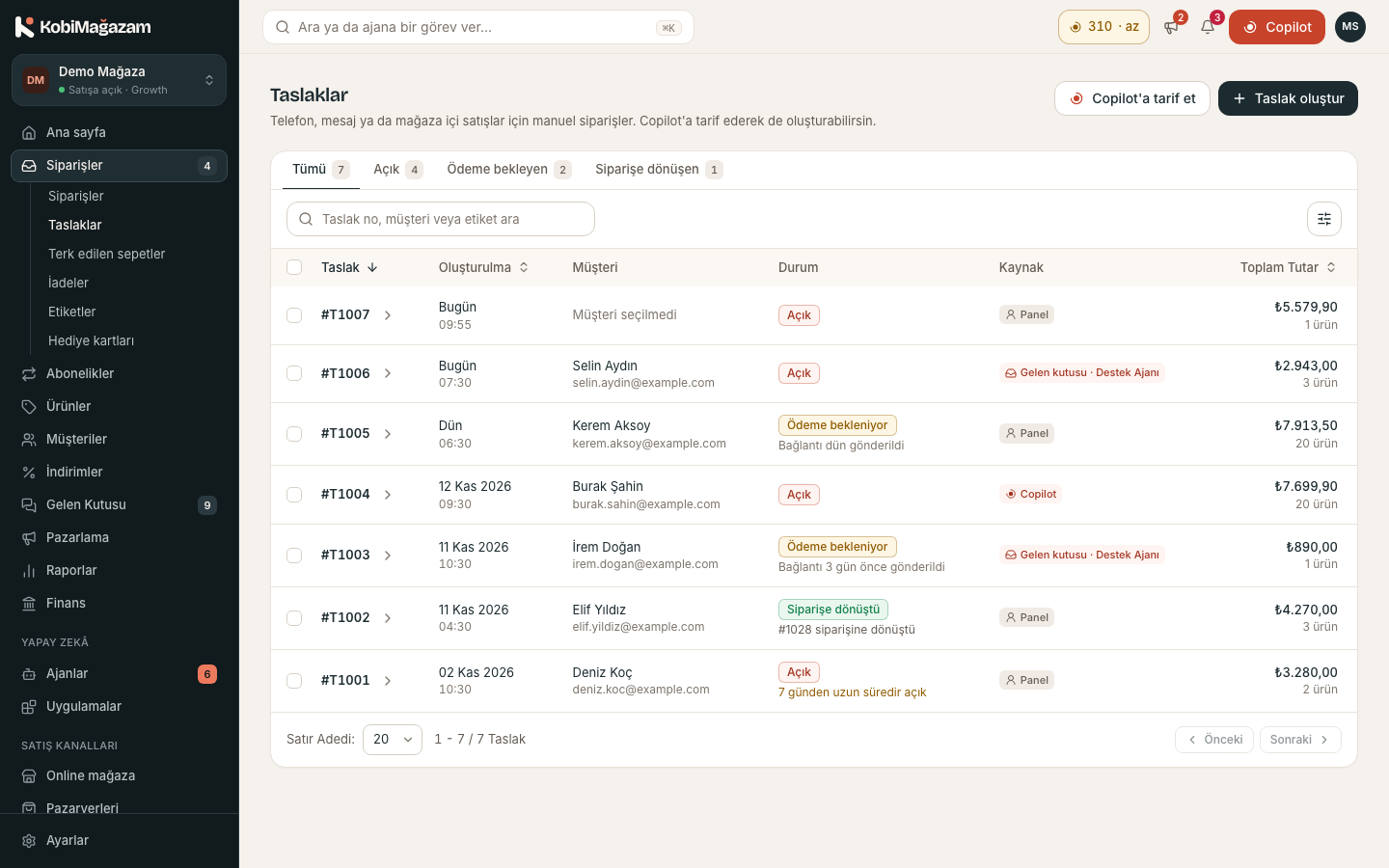
Taslak listesi
Taslaklar Siparişler > Taslaklar sayfasında listelenir. Üstteki sekmelerle Tümü, Açık, Ödeme bekleyen ve Siparişe dönüşen taslakları ayırabilirsiniz.
| Sütun | Ne gösterir |
|---|---|
| Taslak | Taslak numarası, örneğin T1007 |
| Oluşturulma | Taslağın oluşturulduğu tarih |
| Müşteri | Seçilmiş müşteri; seçilmemişse Müşteri seçilmedi yazar |
| Durum | Açık, Ödeme bekleniyor ya da Siparişe dönüştü |
| Kaynak | Panel, Copilot ya da gelen kutusundaki bir destek talebi |
| Toplam Tutar | Taslağın toplamı |
Bir taslak 7 günden uzun süre açık kalırsa satırda bu bilgi yazar. Ödeme bağlantısı gönderilmiş taslaklarda ne zaman gönderildiği de görünür.
Birden fazla taslağı seçip Ödeme hatırlatması gönder ile müşterilere ödeme bağlantısını yeniden gönderebilirsiniz. Siparişe dönüşmüş taslaklar silinemez; diğerlerini seçip Sil ile silebilirsiniz.
Yeni taslak oluşturma
Taslak oluştur düğmesiyle yeni bir taslak açın.
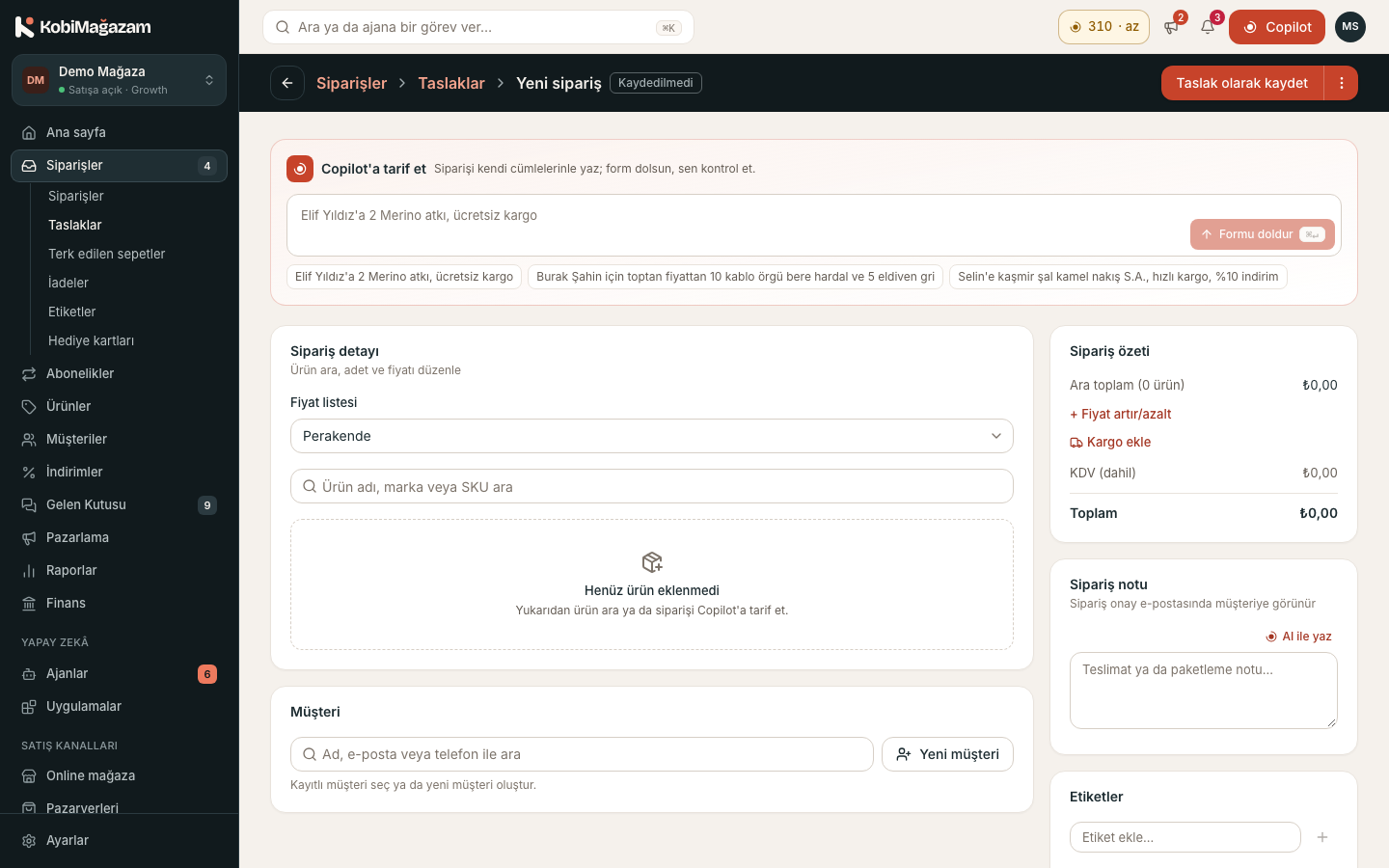
Ekran üstünde Taslak olarak kaydet düğmesi bulunur. Kaydetmediğiniz değişiklikler Kaydedilmedi yazısıyla belirtilir.
- Copilot'a tarif et alanına siparişi kendi cümlelerinizle yazın. Örneğin: Elif Yıldız'a 2 Merino atkı, ücretsiz kargo. Copilot müşteriyi ve ürünleri eşleştirip formu doldurur.
- Formu kontrol edin. Ürün adı, adet ve fiyatı elle de düzenleyebilirsiniz. Ürün aramak için yukarıdaki arama kutusunu kullanın.
- Fiyat listesini seçin: Perakende, Toptan ya da VIP müşteri. Müşteri bir müşteri grubundaysa ilgili fiyat listesini tek tıkla uygulayabilirsiniz.
- Müşteriyi seçin ya da Yeni müşteri ile kaydedin. Müşteri kaydında belge türünü seçersiniz: e-Arşiv fatura ya da kurumsal müşteri için e-Fatura.
- Sipariş özetinde gerekirse Fiyat artır/azalt ile indirim ya da fiyat artışı uygulayın. Gerekçe alanı yalnızca ekip tarafından görülür.
- Kargo ekle ile Ücretsiz, Standart, Hızlı ya da özel bir kargo ücreti seçin.
- Sipariş notunu ve etiketleri ekleyin.
Copilot'a tarif ettiğiniz siparişte fiyatları ve stok uyarılarını kontrol edin. Taslağı kaydedene kadar müşteriye hiçbir şey gitmez.
Ödeme bağlantısı gönderme ve siparişe dönüştürme
Ödeme bağlantısı gönder düğmesiyle müşteriye güvenli bir ödeme bağlantısı iletebilirsiniz. Kanal olarak E-posta, SMS ya da WhatsApp seçilebilir. Bağlantı 24 saat, 3 gün ya da 7 gün geçerli olacak şekilde ayarlanır. Bu mesaj işlemsel bir iletidir ve ticari ileti izni gerektirmez.
Müşteri ödeyince ya da ödemeyi kendiniz kaydedince Siparişe dönüştür düğmesiyle siparişi oluşturun. Pencerede şunları seçersiniz:
- Ödeme durumu: Ödeme bekleniyor ya da Ödeme alındı. Ödeme alındıysa nakit, havale ya da POS tahsilatı olarak işaretlenir.
- Ürünleri stoktan ayırın.
- Müşteriye sipariş onayı e-postası gönderin.
Taslak siparişe dönüştüğünde durumu Siparişe dönüştü olur ve listede yeni sipariş numarası gösterilir.
Bu sayfa işinize yaradı mı? Bulamadığınız bir konu varsa panelden destek ekibine yazabilirsiniz.