

Kargo ve karşılama
Siparişi hazırlayın, kargo firmasını seçin, gönderi oluşturun, etiketi yazdırın ve takip edin.
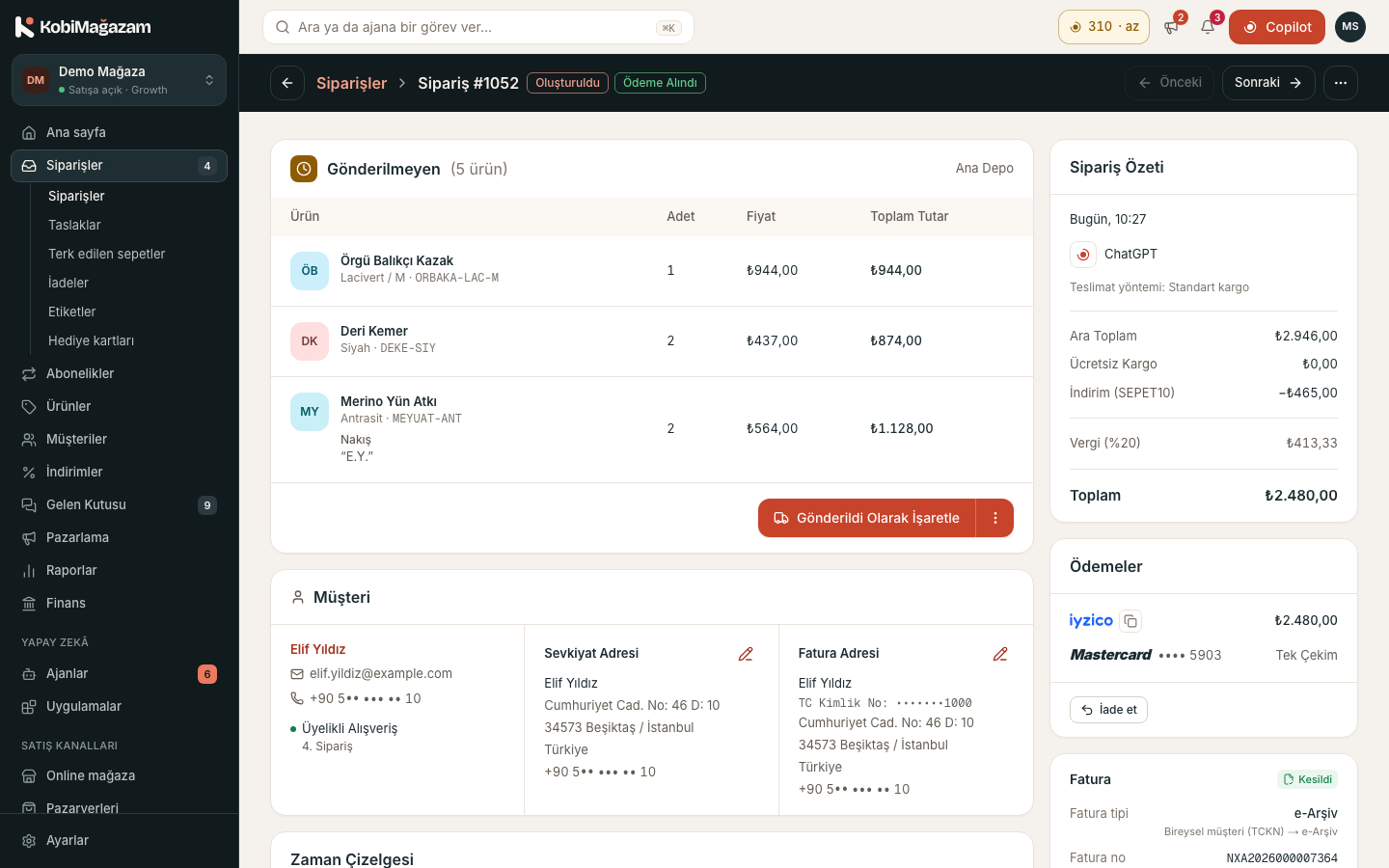
Karşılama, siparişteki ürünlerin toplanıp kargoya verilmesi sürecidir. Sipariş detayındaki Karşılama bölümünde bu adımların tamamını yönetebilirsiniz.
Karşılama durumları şunlardır: Hazırlanacak, Beklemeye alındı, Kargoya verildi ve İade alındı. Risk incelemesi tamamlanmadan sipariş beklemeye alınır ve gönderi oluşturulamaz.
Siparişi hazırlama
Ürünleri depoda topladıkça toplanan adetleri panele girebilirsiniz. Hazırlama bölümü toplama ilerlemesini x / y toplandı biçiminde gösterir. Tüm adetler toplandığında sipariş kargoya hazır olur.
- Sipariş detayını açın ve Hazırlama bölümünde Hazırlamaya başla düğmesine tıklayın. Sipariş hazırlanmaya alınır.
- Her satır için toplanan adedi girin. Satırdaki Hepsi seçeneği o satırın tüm adetlerini toplandı olarak işaretler. Tümünü toplandı işaretle tüm satırlar için aynısını yapar.
- Toplananları kaydet düğmesine tıklayın.
Kargo teklifi alma ve gönderi oluşturma
Panelde bağlı bir kargo entegrasyonu varsa teklifleri ekrandan alabilirsiniz.
- Karşılama bölümünde Kargo teklifi al düğmesine tıklayın.
- Desi alanını gerekirse düzeltin. Boş bırakırsanız ürünlerin desileri kullanılır.
- Teklifleri getir düğmesine tıklayın. Teklifler listelenir; En ucuz ve En hızlı etiketleri öne çıkar. Önerilen teklif ayrıca işaretlenir.
- Kargo firmasını ve paket tipini seçin: Koli, Kargo poşeti ya da Zarf.
- Müşteriye kargo bildirimi gönderilsin istiyorsanız ilgili kutuyu işaretleyin.
- Etiketi satın al düğmesine tıklayın.
Etiket satın alındığında gönderi oluşturulur ve sipariş kargoya verilmiş olur. Takip numarası müşteriye e-postayla iletilir.
Pazaryeri siparişlerinde kargo anlaşmalı firma üzerinden yapılır. Etiket pazaryeri entegrasyonundan alınır.
Takip ve etiket
Gönderi oluştuktan sonra karşılama bölümünde takip numarası ve kargo firması görünür.
| İşlem | Ne yapar |
|---|---|
| Takip et | Kargo hareketlerini açar: teslim alındı, transfer merkezinde, dağıtıma çıktı, teslim edildi |
| Takibi gizle | Hareket listesini kapatır |
| Takip numarasını kopyala | Numarayı panoya kopyalar |
| Etiketi indir | Kargo etiketini PDF olarak (10×15) indirir |
| Gönderiyi iptal et | Oluşturulmuş gönderiyi iptal eder |
Paketleme fişi yazdır düğmesi, paketin içine konacak fişi yazdırır.
Gönderildi olarak işaretleme
Kargo entegrasyonu olmadan kendi kargonuzla gönderim yapıyorsanız Gönderildi Olarak İşaretle düğmesini kullanın.
- Kargo firmasını seçin.
- Takip numarasını girin. Boş bırakırsanız etiket oluşturulurken otomatik atanır.
- Müşteriye gönderim e-postası gitsin istiyorsanız ilgili kutuyu işaretleyin.
- Gönderildi olarak işaretle düğmesine tıklayın.
Bu sayfa işinize yaradı mı? Bulamadığınız bir konu varsa panelden destek ekibine yazabilirsiniz.