

Kurulum sihirbazı
Ajan ekibinin mağazanızı kurarken istediği bilgileri, dokuz kurulum adımını ve kurulumun arka planda nasıl ilerlediğini anlatır.
Kurulum sihirbazı, mağazanızı satışa hazırlar. Sihirbazı ana sayfadaki Kuruluma başla düğmesiyle açabilirsiniz. Her adımı istediğiniz sırayla tamamlayabilir, bir adımı atlayıp sonra dönebilirsiniz.
Ne sattığınızı anlatın
Sihirbaz önce “Ne satıyorsun?” sorusunu sorar. Ürünlerinizi kendi cümlelerinizle anlatabilir ya da mağazanızın bağlantısını yapıştırabilirsiniz. Yazının yanındaki Bağlantı, Fotoğraf ve Sesle seçenekleriyle de bilgi verebilirsiniz.
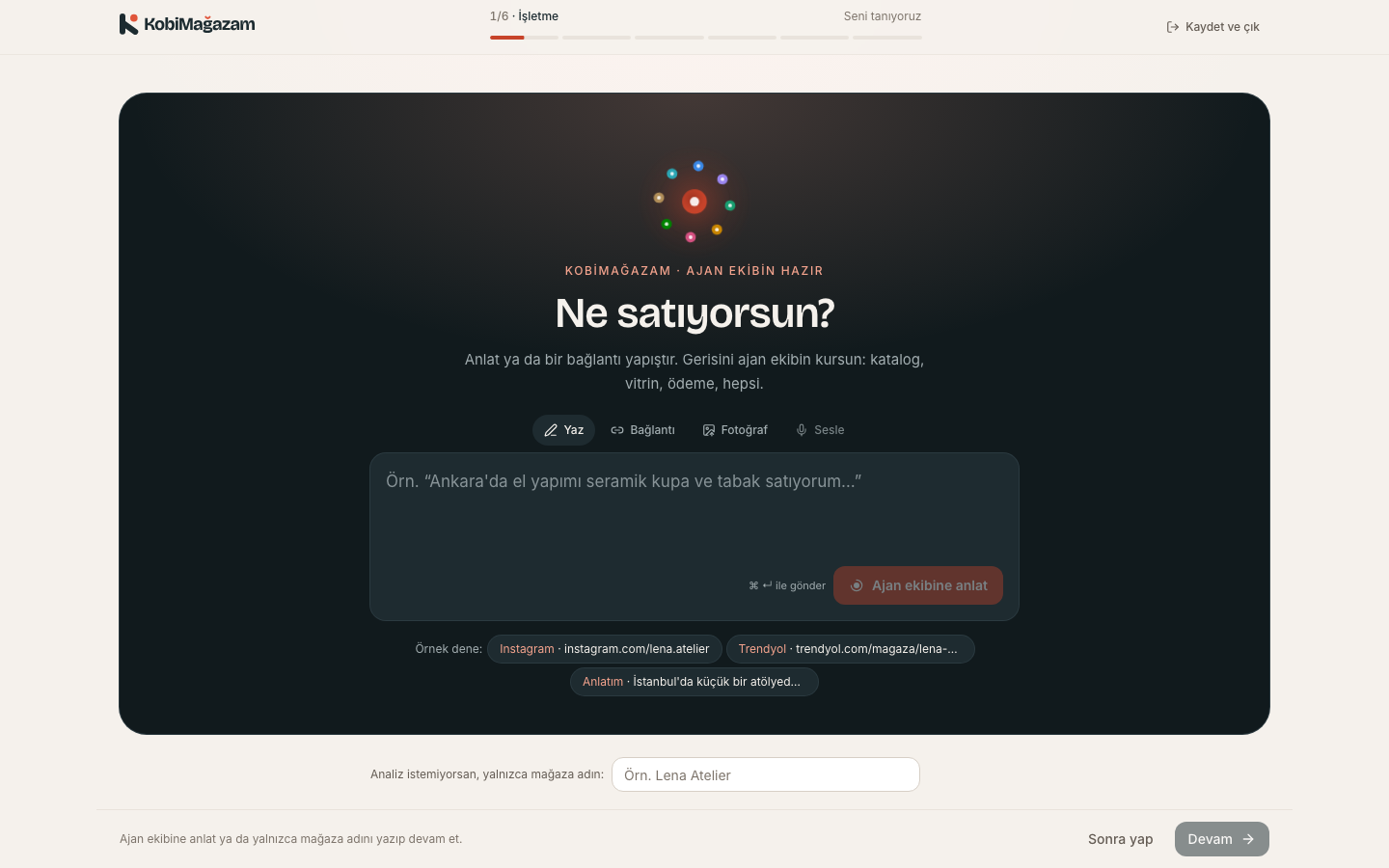
Metninizi ⌘ ↵ ile gönderebilir ya da Ajan ekibine anlat düğmesine tıklayabilirsiniz. Analiz istemiyorsanız yalnızca mağaza adınızı yazıp Devam düğmesine tıklayın. Bu adımı şimdi yapmak istemiyorsanız Sonra yap seçeneğini kullanın.
Kurulum adımları
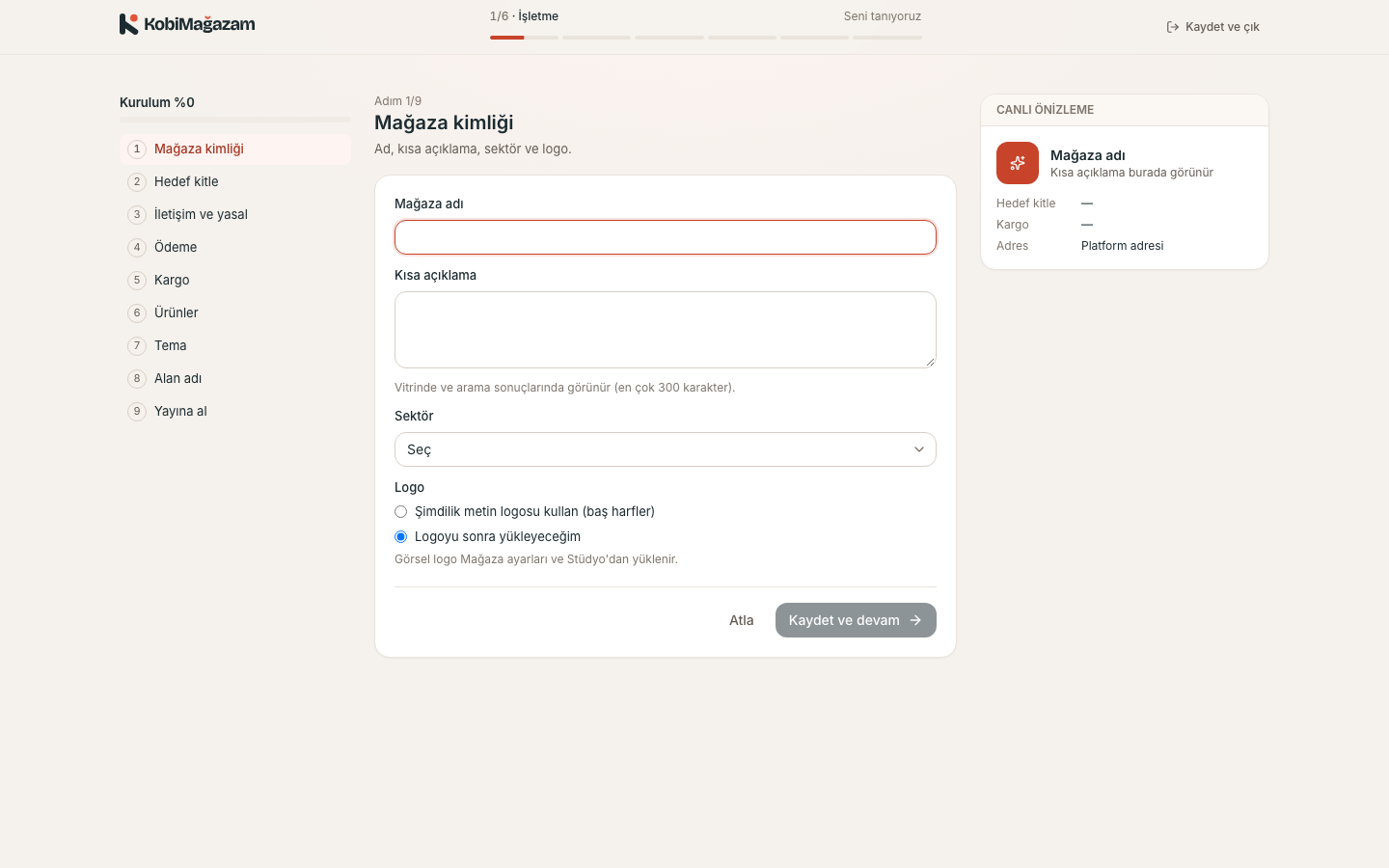
Sihirbazın sol tarafında dokuz adımlık bir liste bulunur. Her tamamladığınız adımla üstteki kurulum yüzdesi artar. Adımlar şunlardır:
- Mağaza kimliği
- Hedef kitle
- İletişim ve yasal
- Ödeme
- Kargo
- Ürünler
- Tema
- Alan adı
- Yayına al
Her adımda Kaydet ve devam ile ilerlersiniz. Bazı adımlar için Atla seçeneği de vardır. Ajanların hazırladığı ayarları uygulamadan önce kontrol etmek için ilgili adımların ayrıntılarını “Kurulum adımları: ajanlar, vitrin, ürünler ve satış” maddesinde bulabilirsiniz.
1. adım: Mağaza kimliği
Bu adımda mağazanızın adını ve kısa tanımını girersiniz.
- Mağaza adı alanına mağazanızın adını yazın. Bu ad vitrinde ve e-postalarda görünür.
- Kısa açıklama alanına mağazanızı birkaç cümleyle tanıtın. En çok 300 karakter yazabilirsiniz. Metin vitrinde ve arama sonuçlarında görünür.
- Sektör listesinden sektörünüzü seçin. Liste Giyim, Ayakkabı ve çanta, Kozmetik ve kişisel bakım, Ev ve yaşam, Elektronik, Gıda, Anne ve çocuk, Takı ve aksesuar, Spor ve outdoor ile Diğer seçeneklerini içerir.
- Logo için iki seçenekten birini işaretleyin. Şimdilik metin logosu kullan mağaza adınızın baş harflerini logo yapar. Logoyu sonra yükleyeceğim seçeneğinde logoyu daha sonra Mağaza ayarları ve Stüdyo bölümünden yüklersiniz.
- Kaydet ve devam düğmesine tıklayın.
Ekranın sağında Canlı önizleme kartı, girdiğiniz mağaza adını ve kısa açıklamayı anında gösterir.
Kurulumu takip etme ve yayına alma
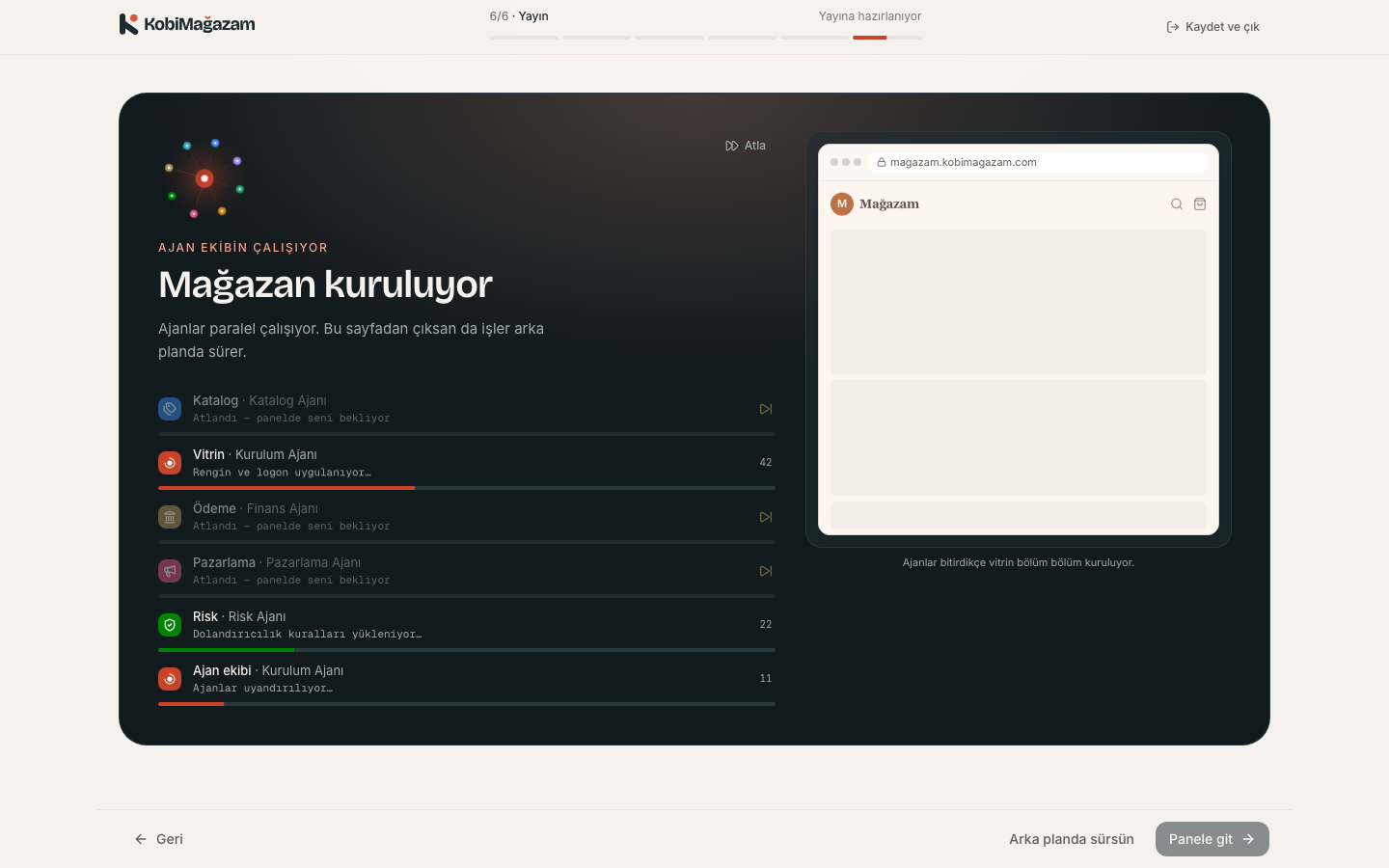
Adımları tamamladıktan sonra ajan ekibi kurulumu arka planda sürdürür. Mağazan kuruluyor ekranında her ajanın hangi bölümü hazırladığını görürsünüz: katalog, vitrin, ödeme, pazarlama ve risk. Bir bölüm Atlandı — panelde seni bekliyor yazıyorsa o işi panelden kendiniz tamamlamanız gerekir.
Bu ekranda üç düğme vardır:
- Atla kurulumun bu bölümünü geçer. Kurulum arka planda devam eder.
- Arka planda sürsün ekrandan çıkmanızı sağlar. Ajanlar çalışmaya devam eder.
- Panele git mağaza panelini açar.
Vitrin, ajanlar işlerini bitirdikçe bölüm bölüm yayına alınır. Kurulum sırasında panelden ayrılmanız kurulumu durdurmaz.
Bu sayfa işinize yaradı mı? Bulamadığınız bir konu varsa panelden destek ekibine yazabilirsiniz.