

Etkinlik günlüğü
Ajanların yaptığı her işlemi filtreleyin, ayrıntısına bakın ve geri alınabilir işlemleri geri alın.
Etkinlik günlüğü nedir?
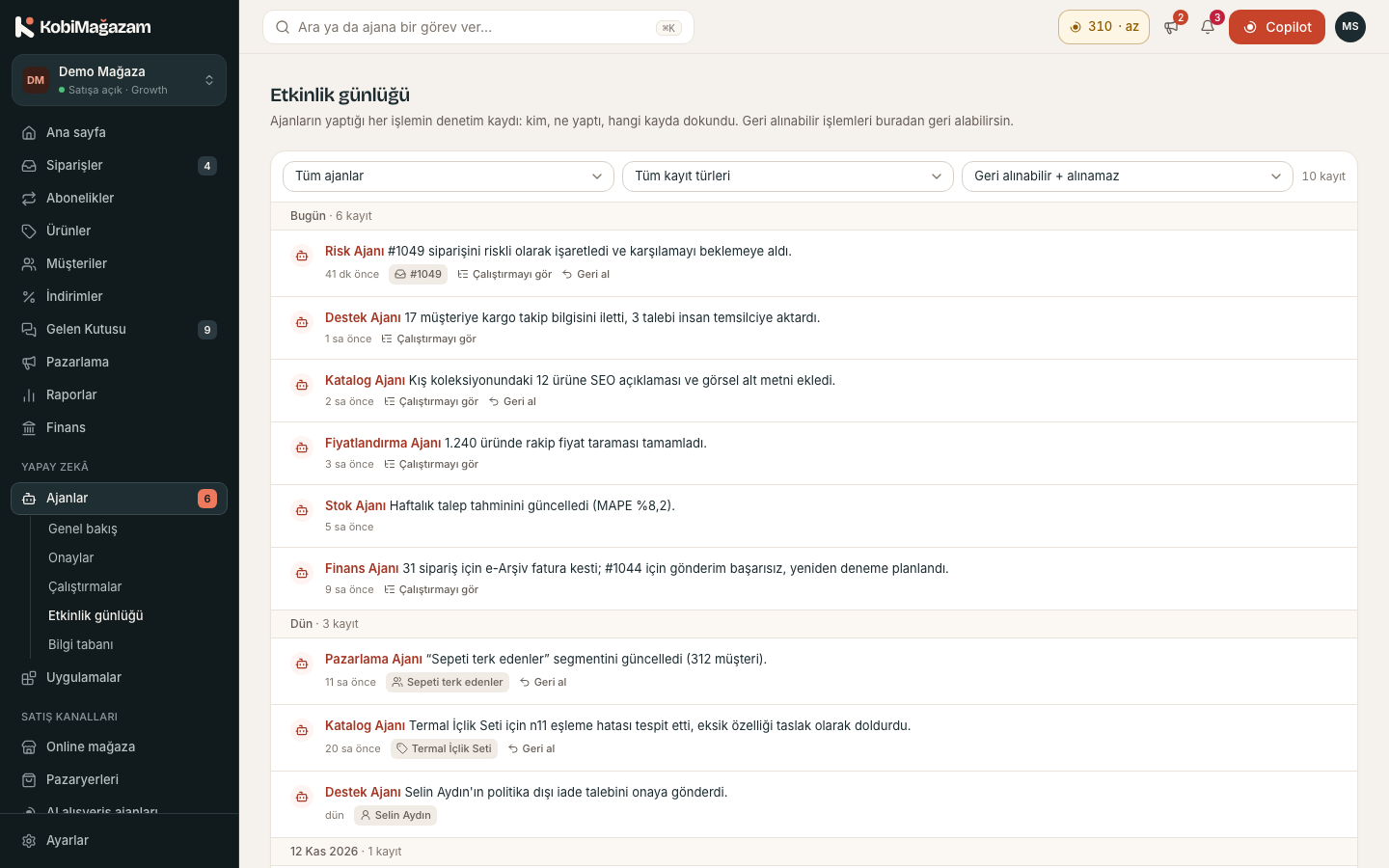
Etkinlik günlüğü, ajanların mağazanızda yaptığı her işlemin denetim kaydıdır. Her kayıtta işi hangi ajanın yaptığı, ne yaptığı, hangi kayda dokunduğu ve ne zaman olduğu yazar. Ajanların ne yaptığını sonradan kontrol etmek için bu ekranı kullanabilirsiniz.
Günlüğü açmak için Ajanlar ekranının üst kısmındaki Etkinlik günlüğü bağlantısına tıklayın ya da sol menüde Ajanlar altındaki Etkinlik günlüğü seçeneğini seçin.
Kayıtları okuma
Her kayıt bir cümleyle başlar. Örneğin “Risk Ajanı #1049 siparişini riskli olarak işaretledi ve karşılamayı beklemeye aldı.” Cümlenin altında kaydın zamanı ve ilgili kayıt görünür. İlgili kayıt bir sipariş, ürün, müşteri, segment ya da satın alma siparişi olabilir.
Kayıtların yanında iki bağlantı bulunabilir. Çalıştırmayı gör bağlantısı işlemi yapan çalıştırmanın adım adım izini açar. Bu bağlantı, işlemi neyin tetiklediğini anlamak için en kullanışlı yoldur. Geri al düğmesi ise yalnızca geri alınabilir işlemlerde görünür.
Kayıtlar bugün, dün ve daha eski günler olarak gruplanır. Filtre çubuğunun sağ ucunda, seçtiğiniz filtrelere uyan kayıt sayısı görünür.
Filtreler
Listenin üstündeki üç açılır menü ile kayıtları daraltabilirsiniz.
- Ajan: Tüm ajanlar ya da yalnızca tek bir ajan.
- Kayıt türü: Ürün, Sipariş, Müşteri, Satın alma siparişi, Segment ya da Kayda bağlı olmayanlar.
- Geri alınabilirlik: Geri alınabilir + alınamaz, yalnızca Geri alınabilir ya da yalnızca Geri alınamaz.
Filtreleri sıfırlamak için Filtreleri temizle seçeneğini kullanın. Seçtiğiniz filtrelere uyan kayıt yoksa Bu filtrelere uyan kayıt yok mesajı görünür.
Geri alma
Geri al düğmesi, o işlemi yapmadan önceki hâline döndürür. Örneğin bir ajan bir ürünün açıklamasını değiştirdiyse geri alma açıklamayı eski hâline getirir. Geri alınan işlem günlüğe yeni bir kayıt olarak yazılır ve kaydın durumu Geri alındı olur.
Bazı geri almalar doğrudan uygulanmaz. Bu durumda ekranda Geri alma onaya gönderildi bildirimi görürsünüz ve karar Onay kuyruğunda verilir.
Önerilen kullanım
- Önce ajan ve kayıt türü filtresini kullanarak ilgili işlemleri bulun.
- Çalıştırmayı gör bağlantısıyla işlemin neden yapıldığını kontrol edin.
- Yanlış bir işlem varsa Geri al düğmesini kullanın.
- Geri alma sonucunu kaydın kendi ekranından da kontrol edin.
Bu sayfa işinize yaradı mı? Bulamadığınız bir konu varsa panelden destek ekibine yazabilirsiniz.